1. 登录地址:http://portal.kmu.edu.cn (统一信息门户),在浏览器地址栏输入该地址后,跳出统一身份认证登录页面,如图1所示:
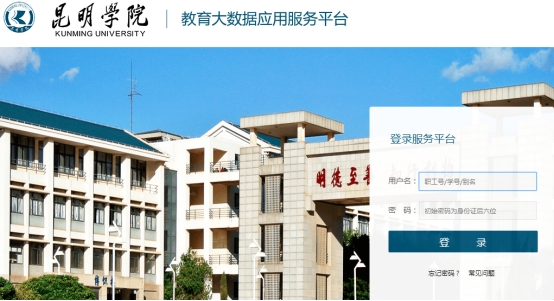
图1
如图所示,用户名为学号或工号,初始密码为身份证后六位;
2. 首次登录修改密码:如果用户是初次登录认证平台,则需要修改密码,根据密码策略,密码长度为8-20位,要求至少包含1位数字和1位字母,如截图2所示:

图2
3. 首次登录邮箱及密保验证完善:填写完新密码后,点击“修改”,此时需要验证邮箱并且填写密保问题,如图3所示,注:邮箱和密保问题非常重要,关系到后续找回密码、修改密码的操作,用户必须认真填写并记住相关信息。邮箱验证需要填写真实可用邮箱,以便接受验证码。
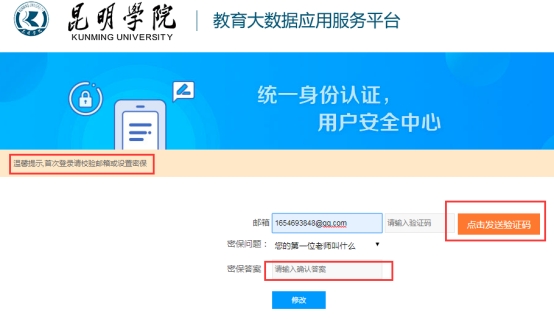
图3
4. 成功登录:邮箱和密保问题填写完成后,点击“修改”,验证成功即可登录进入昆明学院统一门户平台,如图4所示:
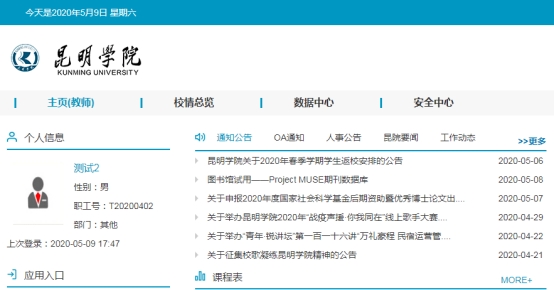
图4
5. 安全中心修改个人信息:如果用户之前已经登录过统一身份认证平台,则可通过信息门户的“安全中心”连接,进行各人账号的信息完善,如图5所示,点击“安全中心”;
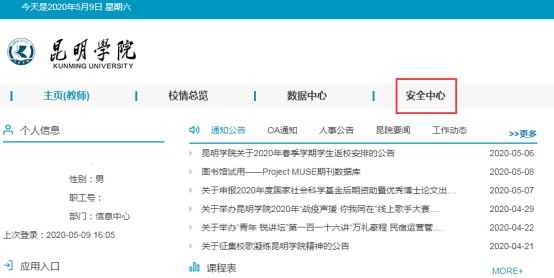
图5
6. 安全中心验证邮箱及密保问题:在安全中心页面,点击“账户安全”,在个人信息页面设置完善相关信息,如图6所示:
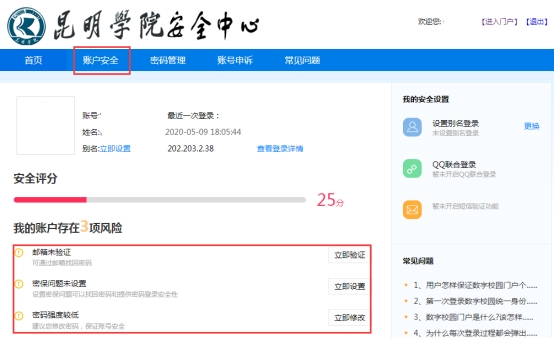
图6
7. 在个人信息页面,设置密保问题,并且校验绑定邮箱,以此完善个人账号信息,完善完相关信息后,各人统一身份认证账号相关信息即完善好,后续找回密码、修改密码都可以通过平台自助完成;
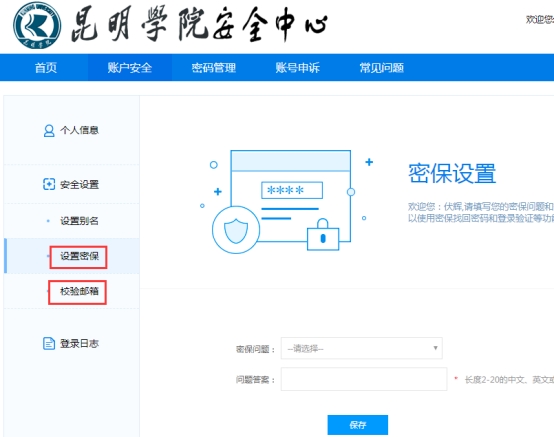
图7
8. 修改密码:登录到安全中心后,点击“密码管理-修改密码”,根据页面提示填写信息后完成密码修改,如图8所示:
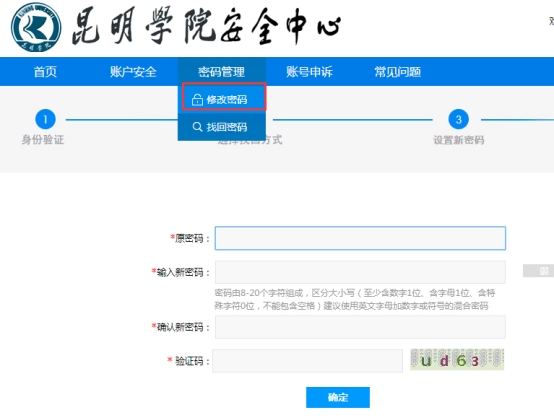
图8
9. 找回密码:如果用户忘记密码,则在登录页面点击“忘记密码?”链接,如图9所示:

图9
10. 找回密码:在弹出的安全中心页面,点击“找回密码”链接,如图10所示:
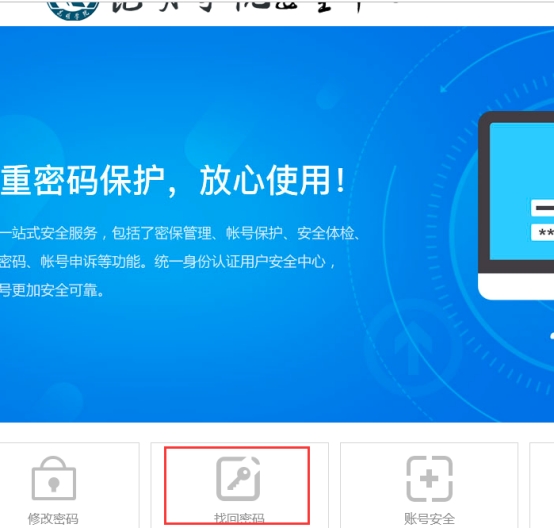
图10:
11. 找回密码:在找回面页面,输入个人账号、身份证号等信息后点击下一步,进入验证页面,如图11所示:
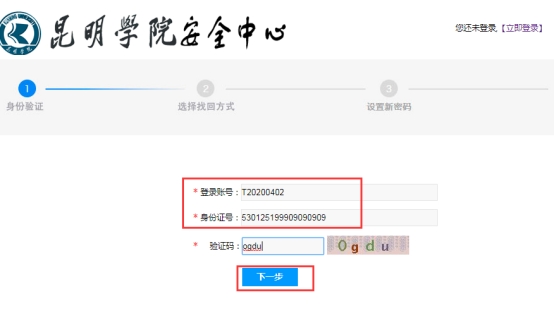
图11
12. 找回密码:在验证页面,根据自己的需要,选择找回密码的验证方式,目前支持密保问题验证及邮箱验证,选择相应方式后按系统提示进行验证即可,如图12所示:
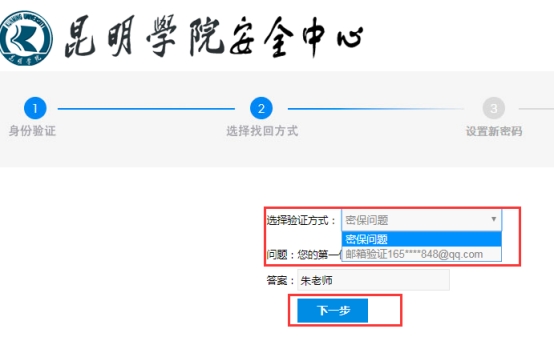
图12
13. 找回密码,完成邮箱或密保问题验证后,弹出新密码设置页面,按页面提示设置新密码后点击“确定”即可,如图13所示,至此完成找回密码操作:
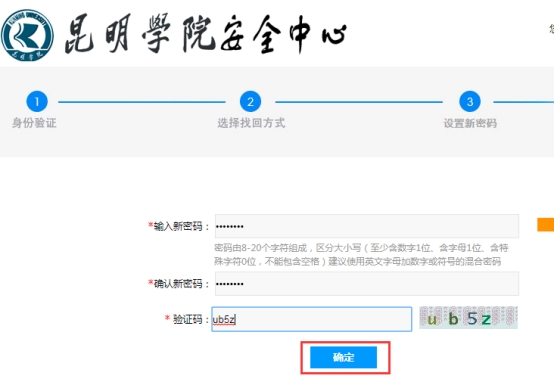
图13